
Хап на тв: практический гайд по Happ
На vpnconf.biz разбираем «хап на тв» (hap-na-tv-vpnconf-biz): На vpnconf.biz мы разбираем реальные пути добавить телевизор к ВПН Happ — где вообще получится поставить клиент, что делать с Samsung и LG, у которых нет Android, и когда проще настроить VPN на роутере.
Не каждый телевизор примет приложение
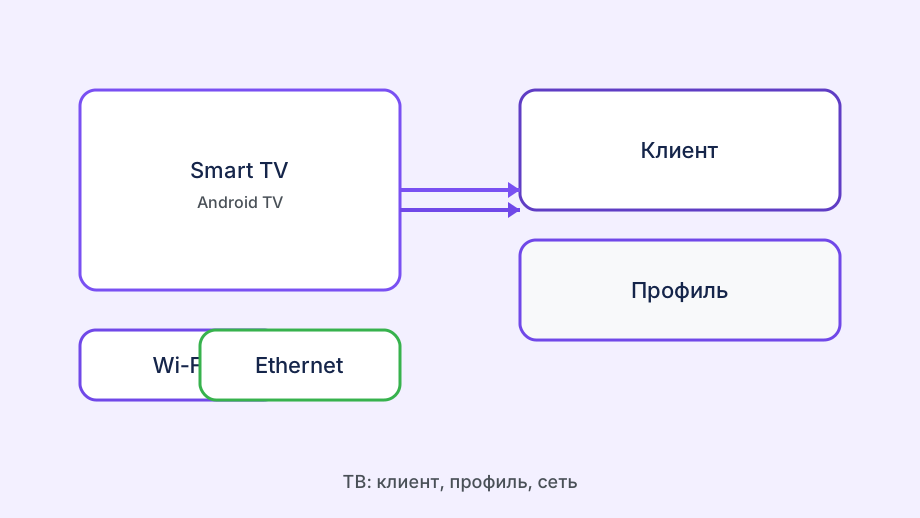
Первое, что определяет сценарий, — платформа телевизора. Android TV и Google TV дружелюбны: у них есть магазин приложений, и клиент устанавливается почти как на телефоне. Телевизоры Samsung на Tizen и LG на webOS — другая история: там нет Android, и привычное приложение туда просто не поставить.
Поэтому, прежде чем искать, как добавить телевизор, выясните его систему. На Android TV путь один — установка клиента и импорт профиля. На Tizen и webOS прямой установки нет, и VPN обычно заводят на уровне роутера, чтобы весь трафик дома шёл через туннель без какого-либо приложения на самом телевизоре.
Отдельная категория — приставки. Android-боксы и подобные устройства ведут себя как Android TV и поддерживают установку клиента. Если у вас телевизор без Android, но есть приставка, иногда проще подключить к ВПН именно её, а телевизор использовать как экран — это обходит ограничения прошивки.
Материал про Psiphon скачать VPN на vpnconf.biz задаёт общую рамку; эта статья уходит в конкретику.
Как и любой гаджет, телевизор в подписке Happ занимает отдельный слот и требует свой профиль. Не переносите на него конфигурацию с телефона копированием. Учтите слот заранее: телевизор, висящий в туннеле постоянно, съедает место, которое могло бы пригодиться телефону или ноутбуку.
Установка клиента на Android TV
На Android TV сначала поищите клиент прямо в магазине приложений телевизора. Откройте магазин, введите название с пульта или голосом и установите. Если приложение доступно в вашем регионе, это самый простой путь — дальше остаётся импортировать профиль и подключиться, как на телефоне.
Если приложения нет в магазине телевизора, попробуйте установить его через компьютер. Зайдите в веб-версию магазина под тем же аккаунтом, что привязан к телевизору, найдите приложение и отправьте на установку — телевизор подхватит команду. Это удобно, когда вводить текст пультом совсем неудобно.
Крайний вариант для Android TV — установка из проверенного файла. Включите режим для сторонних установок, перенесите файл клиента через флешку или локальную сеть и установите файловым менеджером. Берите файл только из официального источника: на телевизоре поддельный клиент так же опасен, как на телефоне.
После установки откройте клиент и при первом подключении разрешите создание VPN-соединения, если телевизор спросит. Без этого разрешения профиль импортируется, но туннель не поднимется. Это частая причина, по которой на Android TV «приложение стоит, а интернета через VPN нет».
Импорт профиля на телевизоре
Вводить конфиг пультом — мучение, поэтому используйте QR. Откройте профиль телевизора в боте Nasa VPN на телефоне, покажите его QR-код и отсканируйте камерой телевизора, если она есть. Но у большинства телевизоров камеры нет, и тогда нужен обходной путь импорта.
Без камеры удобно перенести профиль файлом. Сохраните конфигурацию WireGuard как .conf на флешку, вставьте её в телевизор, откройте файл в клиенте и импортируйте. Проверьте расширение файла — приложение может не распознать конфиг с другим суффиксом, и тогда импорт молча не сработает.
Ещё вариант — передать конфиг по локальной сети или через облако, открыв его в файловом менеджере телевизора. Способ зависит от того, что умеет конкретная прошивка. Идея одна: довести файл конфигурации до клиента на телевизоре, минуя ручной ввод длинных ключей с пульта.
После импорта нажмите Connect и через несколько секунд проверьте результат. Если у телевизора есть браузер, откройте сервис проверки IP; если нет — убедитесь, что нужный стриминговый сервис стал доступен. Если IP не сменился, проверьте профиль и попробуйте другой сервер из списка.
- Определить платформу телевизора (Android TV, Tizen, webOS)
- На Android TV установить клиент из магазина или через ПК
- Запросить отдельный профиль телевизора в боте Nasa VPN
- Импортировать конфиг по QR или файлом с флешки
- Нажать Connect, разрешить VPN и проверить доступ
Samsung, LG и вариант с роутером
Для телевизоров Samsung на Tizen и LG на webOS прямой установки клиента нет, и это не лечится поиском «правильного» приложения. Рабочее решение — настроить VPN на роутере. Тогда весь домашний трафик, включая телевизор, идёт через туннель, и отдельное приложение на телевизоре не требуется вовсе.
VPN на роутере поддерживают многие современные модели: достаточно занести в роутер конфигурацию WireGuard, и все устройства за ним автоматически выходят в сеть через ваш узел. Настройка занимает время, если делаете впервые, зато решает вопрос для любого телевизора независимо от его прошивки.
У варианта с роутером есть оборотная сторона: VPN включается для всего трафика сразу. Если часть сервисов должна работать без VPN, на роутере придётся настраивать раздельную маршрутизацию или выделять отдельную сеть без туннеля для таких устройств. Это сложнее, чем переключить тумблер в приложении.
Зато роутер решает проблему телевизора раз и навсегда. Для Samsung и LG, где приложение поставить нельзя, это фактически единственный надёжный способ добавить телевизор к ВПН. Один раз настроив роутер, вы перестаёте зависеть от того, поддерживает ли конкретная модель телевизора сторонние приложения.
Частые проблемы с телевизором
Самая частая — подключение есть, а интернета нет, потому что телевизор игнорирует DNS из профиля. Туннель поднялся, но имена не резолвятся. Помогает прописать надёжный DNS прямо в сетевых настройках телевизора — тогда резолвинг идёт корректно даже при капризной прошивке.
Клиент вылетает при попытке подключения — признак нехватки ресурсов или несовместимости с прошивкой. На слабых телевизорах помогает более простой WireGuard-клиент без лишних надстроек: он менее требователен и стабильнее уживается с урезанными Android-сборками для телевизоров.
Медленная скорость через VPN на телевизоре часто упирается в Wi-Fi. Телевизоры нередко имеют слабый беспроводной модуль, а шифрование добавляет нагрузку на и без того небыстрый процессор. Подключение телевизора по кабелю заметно стабильнее беспроводного, особенно для тяжёлого видео.
После перезагрузки телевизор не поднимает VPN сам — на многих платформах нет нормального автозапуска приложений. Либо приходится открывать клиент и нажимать Connect вручную, либо вы возвращаетесь к варианту с роутером, где туннель не зависит от того, что происходит на самом телевизоре.