
Сколько устройств можно подключить в Happ
На vpnconf.biz разбираем «хапп впн на скольких устройствах можео подключить» (happ-vpn-na-skolkih-ustroystvah-mozheo-podklyuch-vpnconf): На vpnconf.biz мы объясняем, как добавить ещё одно устройство в Happ без копирования ключей и взаимных обрывов: что такое отдельный профиль, как он связан с лимитом подписки и какую короткую проверку стоит сделать сразу
Принцип: новое устройство — новый профиль
В Happ каждое устройство живёт со своей конфигурацией WireGuard. Это не каприз разработчиков, а основа протокола: пара ключей жёстко идентифицирует одного участника соединения. Поэтому «добавить ещё устройство» технически значит «создать для него отдельный профиль», а не размножить уже имеющийся файл по всем гаджетам.
Главная ошибка новичков — перекинуть рабочую конфигурацию с первого телефона на второй через мессенджер или облако. Соединение вроде поднимается, но оба устройства начинают бороться за один и тот же ключ. В итоге туннель держится то на одном, то на другом, а пользователь видит хаотичные разрывы без явной закономерности.
Правильная модель проще и надёжнее: сколько устройств — столько профилей. Телефон, планшет и ноутбук получают три разные конфигурации, каждая со своим ключом. Для сервера это три независимых пира, и они спокойно работают параллельно, пока вы не упрётесь в потолок одновременных подключений вашего тарифа.
Понимание этого принципа снимает половину будущих вопросов. Когда вы знаете, что устройства не «делят» один профиль, а каждое имеет собственный, становится очевидно, почему нельзя просто переслать QR другу и почему лимит считается по слотам, а не по числу импортов одной и той же ссылки.
Сколько устройств вообще можно добавить
Число устройств ограничено не фантазией, а тарифом. Базовые планы Happ обычно дают одно-два одновременных подключения, расширенные — три-пять. Важно: это лимит активных туннелей в моменте, а не общее количество профилей, которые вы вправе создать. Профилей может быть больше, чем слотов.
На практике это удобно. Вы можете завести профили для дома, работы и поездок, но держать включёнными только столько, сколько разрешает план. Если тариф на два устройства, а активны телефон и ноутбук, то планшет подключится лишь после того, как вы отключите VPN на одном из первых двух.
Когда лимит исчерпан, новое устройство либо не подключается, либо вытесняет самое старое соединение — поведение зависит от инфраструктуры. Чтобы не гадать, посмотрите точную цифру в боте Nasa VPN перед добавлением и оцените, хватит ли свободного места под ещё один гаджет именно сейчас.
Если устройств стабильно больше, чем слотов, дешевле и спокойнее перейти на тариф пошире, чем каждый раз вручную жонглировать подключениями. Постоянное «выключи там, включи тут» быстро надоедает и приводит к ситуациям, когда нужный гаджет остаётся без VPN в самый неподходящий момент.
Пошаговое добавление нового устройства
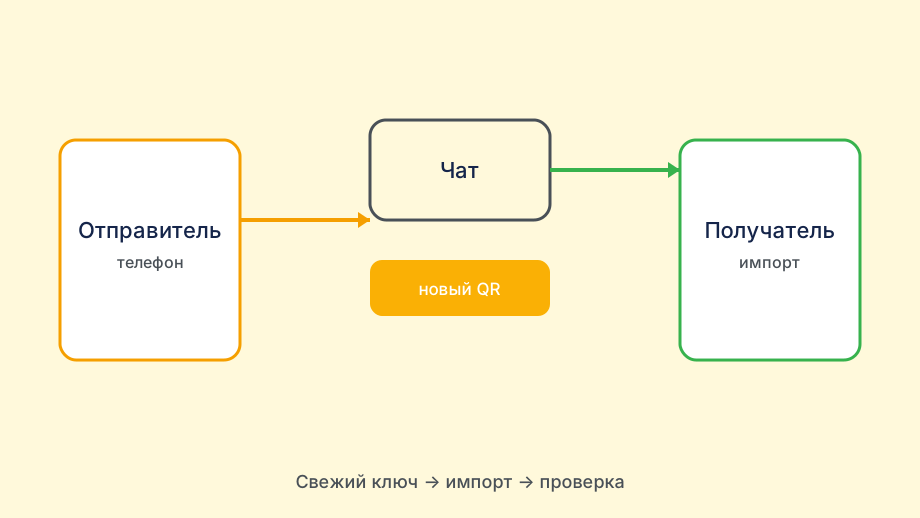
Начните с получения свежего профиля. В боте Nasa VPN запросите конфигурацию именно для нового устройства — так у него будет уникальный ключ. Не используйте для этого старую ссылку, которую вы когда-то отправляли себе же: она может быть привязана к другому профилю и приведёт к конфликту.
Дальше установите Happ на новое устройство из официального источника. На телефоне это магазин приложений или ссылка из официального канала; на компьютере — клиент с проверенной страницы. Не ставьте сборки с агрегаторов: именно на этом шаге чаще всего цепляют модифицированные версии, которые потом ведут себя непредсказуемо.
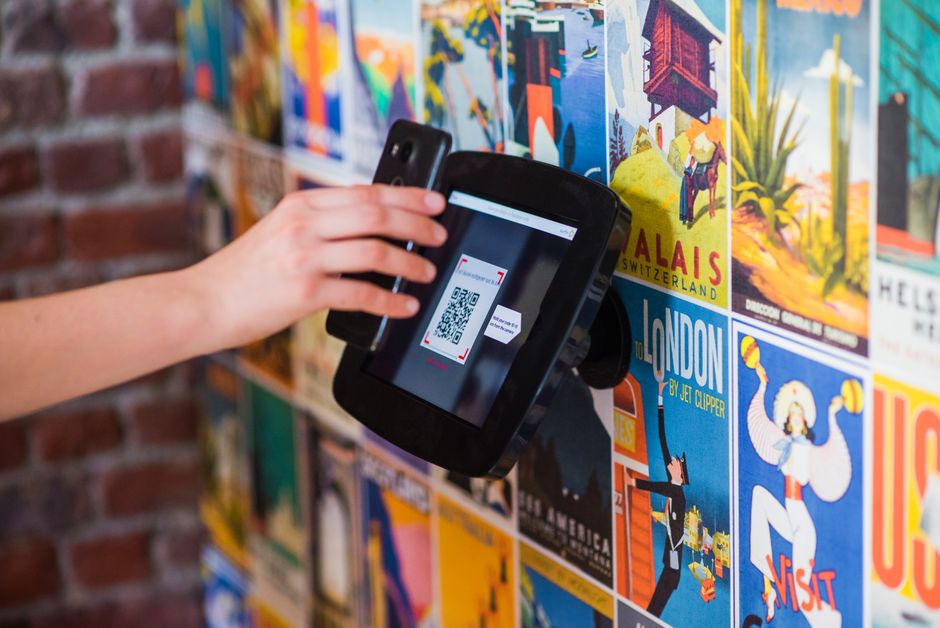
Импортируйте профиль удобным способом: на телефоне проще всего отсканировать QR-код из бота, на компьютере — вставить текст конфигурации. После импорта в клиенте должен появиться список серверов. Если он пуст, профиль не распознан — проверьте, что скопировали конфигурацию целиком, без обрезанных строк.
Завершите подключением и проверкой. Нажмите Connect, дождитесь смены статуса и убедитесь, что внешний IP отличается от вашего обычного. Эта минута экономит часы: вы сразу видите, что новое устройство реально ходит через туннель, а не просто показывает зелёную иконку при фактически прямом соединении.
- Запросить отдельный профиль в боте Nasa VPN
- Установить Happ из официального источника
- Импортировать профиль (QR на телефоне, текст на ПК)
- Нажать Connect и проверить смену внешнего IP
- Убедиться, что прежние устройства продолжают работать
Проверка после подключения нового устройства
Смена IP — необходимый, но не единственный признак рабочего туннеля. Загляните ещё и в DNS: запросы должны уходить через VPN, а не утекать к вашему провайдеру. Любой публичный сервис проверки утечек показывает это за пару секунд и сразу видно, всё ли в порядке именно на новом устройстве.
Проверьте, что добавление не сломало уже работавшие гаджеты. Иногда новый телефон занимает последний слот, и старый ноутбук тихо перестаёт подключаться. Включите VPN на всех нужных устройствах по очереди и убедитесь, что они уживаются в рамках вашего лимита одновременных подключений.
Базовые шаги для Psiphon скачать VPN мы держим на vpnconf.biz, чтобы не дублировать их в каждом материале.
Полезно прогнать новое устройство по реальному сценарию, а не только по тесту. Откройте те сервисы, ради которых вообще нужен VPN, и убедитесь, что они работают с приемлемой скоростью. Синтетический speedtest показывает потолок, но повседневное ощущение даёт именно живая задача.
Если новое устройство подключается, но интернет вялый, попробуйте сменить сервер в профиле. Узлы дают разное качество в зависимости от маршрута к ним, и тот, что отлично работает на вашем основном телефоне, на новом гаджете в другой сети может оказаться медленнее ближайшего соседнего.
Частые проблемы и как их избежать
Самая распространённая беда — взаимные обрывы из-за скопированного профиля. Если после добавления устройства начало штормить сразу оба, почти наверняка вы продублировали ключ вместо создания нового. Лечится просто: выдайте новому устройству собственную конфигурацию из бота и удалите чужую.
Вторая проблема — забытые старые профили, висящие на сервере. Проданный телефон или давно неиспользуемый планшет может всё ещё занимать слот. Перед добавлением нового устройства имеет смысл навести порядок: деактивировать то, чем вы точно не пользуетесь, и освободить место без апгрейда тарифа.
Третья — установка из неофициального источника. Если новый клиент ведёт себя странно сразу после установки, не спешите винить профиль. Сначала убедитесь, что приложение скачано с проверенной страницы и его версия актуальна; устаревший или модифицированный клиент даёт сбои, которых нет у нормальной сборки.
И полезная привычка на будущее: сохраните рабочий профиль нового устройства в менеджере паролей или зашифрованной заметке. Если придётся переустанавливать систему или менять гаджет, вы восстановите доступ за пять минут, не дёргая поддержку и не запрашивая конфигурацию заново.