
Хапп впн пк: практический гайд по Happ
На vpnconf.biz разбираем «хапп впн пк» (happ-vpn-pk-vpnconf): На vpnconf.biz мы разбираем именно этот переход с мобильного на компьютер — почему нельзя просто переснять QR с экрана телефона, чем отличается клиент для Windows и macOS и как убедиться, что на ноутбуке через туннель ид

Ноутбук — это отдельное устройство, а не копия телефона
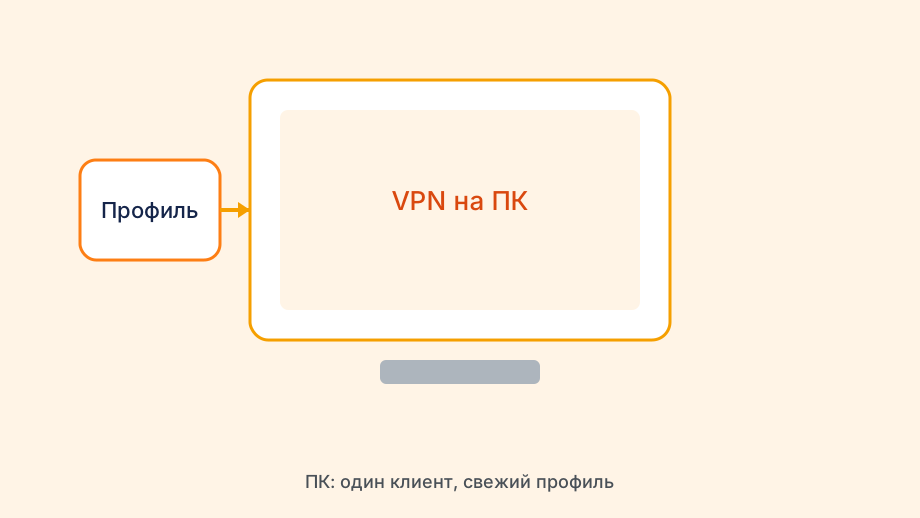
Главная мысль, с которой стоит начать: ноутбук в подписке Happ — самостоятельное устройство со своим профилем. Соблазн навести камеру ноутбука на QR из телефона и «склонировать» подключение понятен, но ведёт в тупик. Если так перенести ключ, телефон и ноутбук начнут конфликтовать за одну конфигурацию и оба будут периодически терять связь.
Поэтому для ноутбука нужна собственная конфигурация с уникальным ключом, запрошенная в боте Nasa VPN отдельно. Телефонный профиль пусть остаётся на телефоне. Так на сервере появляется второй независимый пир, и оба устройства спокойно работают параллельно, пока хватает слотов в вашем тарифе.
Не забудьте, что добавление ноутбука занимает ещё один слот одновременных подключений. Если подписка рассчитана на одно устройство, ноутбук будет подключаться за счёт телефона. Перед настройкой загляните в бота и проверьте лимит — иначе компьютер заработает, а телефон внезапно перестанет, и причина будет неочевидна.
Удобно сразу решить, как вы будете пользоваться двумя устройствами: оба постоянно онлайн или по очереди. От этого зависит, достаточно ли вам текущего тарифа. Если телефон и ноутбук нужны с VPN одновременно каждый день, закладывайте как минимум два слота, а не надейтесь обойтись ручным переключением.
Клиент для Windows и macOS: где взять и как поставить
Desktop-версия Happ ставится не из мобильного магазина, а отдельным клиентом для вашей операционной системы. Для Windows и macOS берите установщик только с официальной страницы или по ссылке из официального канала. Сборки с агрегаторов и торрентов — частый источник модифицированных клиентов, которые потом ведут себя непредсказуемо.
На Windows при установке клиент обычно разворачивает виртуальный сетевой адаптер для туннеля. Если на компьютере уже стоят другие VPN, возможен конфликт адаптеров — поэтому лишние VPN-клиенты лучше убрать заранее. Иногда для корректной установки требуется запуск от имени администратора; ориентируйтесь на текст ошибки, а не ставьте права наугад.
На macOS Happ при первом подключении попросит разрешить системное сетевое расширение. Это штатный шаг: откройте системные настройки безопасности и подтвердите работу расширения. Без этого разрешения клиент установится, профиль импортируется, но туннель не поднимется — типичная причина «на ноутбуке не подключается, хотя на телефоне всё хорошо».
После установки сверьте версию клиента с актуальной. На компьютерах люди реже обновляют приложения, и устаревший Happ может не дружить со свежими конфигурациями. Если только что выданный профиль не импортируется на ноутбук, обновление клиента нередко решает проблему быстрее любых других манипуляций.
Импорт профиля на ноутбук
На компьютере удобнее всего импортировать профиль текстом: скопируйте конфигурацию из бота Nasa VPN и вставьте её в клиент через «Добавить конфигурацию». Камеры для QR у ноутбука может не быть или она неудобна, а вот буфер обмена доступен всегда. Главное — скопировать конфигурацию целиком, без потерянных строк.
Если предпочитаете файл, сохраните конфигурацию WireGuard с расширением .conf и откройте её в клиенте. Этот способ удобен, когда профиль пришёл вложением. Клиент распознает файл и добавит профиль в список; если этого не произошло, проверьте расширение — приложение может не принять файл с другим суффиксом.
Некоторые умудряются показать QR из бота на экране телефона и считать его веб-камерой ноутбука. Способ рабочий, но капризный: блики и фокус мешают распознаванию. Если QR никак не считывается, не мучайтесь — переключитесь на импорт текстом или файлом, результат будет тот же, а нервов меньше.
После импорта в клиенте появится профиль и список серверов. Нажмите Connect, дождитесь подключения и переходите к проверке. Если список серверов пуст или профиль выглядит «пустым», конфигурация распозналась не полностью — запросите свежую в боте и повторите импорт более надёжным способом.
- Запросить отдельный профиль для ноутбука в боте Nasa VPN
- Скачать клиент Happ для Windows или macOS из официального источника
- Установить и при необходимости разрешить сетевое расширение
- Импортировать профиль текстом или файлом
- Нажать Connect и проверить туннель
Проверка туннеля на компьютере
На ноутбуке проверка важнее, чем на телефоне, потому что компьютер прогоняет больше разнообразного трафика. После Connect убедитесь, что внешний IP сменился, и обязательно проверьте DNS: на десктопах запросы чаще утекают мимо туннеля из-за системных настроек сети. Любой публичный тест на утечки показывает это за секунды.
Полезно убедиться, что через туннель идёт весь трафик, а не только браузер. На компьютере часть приложений может ходить в сеть в обход VPN, если настроен раздельный туннель или система так маршрутизирует трафик. Если для вас важно полное покрытие, проверьте, что и фоновые программы выходят в сеть через тот же узел.
Сравните поведение в разных сетях, если ноутбук мобильный. На домашнем Wi-Fi и в публичной сети кафе туннель может вести себя по-разному из-за фильтрации портов. Если дома всё хорошо, а в общественной сети VPN не поднимается, дело в той сети, а не в профиле, — иногда выручает смена сервера или порта.
Прогоните реальный сценарий: откройте те ресурсы и сервисы, ради которых вообще ставили VPN на ноутбук. Рабочие инструменты, видеосвязь, нужные сайты должны открываться с приемлемой скоростью. Это честнее синтетического теста и сразу показывает, готов ли компьютер к повседневной работе через туннель.
Типичные сложности с ноутбуком
Самая частая жалоба — «на телефоне работает, на ноутбуке нет». В девяти случаях из десяти причина в скопированном профиле или в неразрешённом сетевом расширении на macOS. Выдайте ноутбуку собственную конфигурацию и проверьте разрешения системы — этого хватает, чтобы устранить большинство таких ситуаций.
Вторая сложность — конфликт с корпоративным VPN. Если ноутбук рабочий и на нём уже есть VPN организации, два туннеля будут спорить за маршрут по умолчанию. Одновременно они корректно не уживаются: используйте их по очереди, отключая один перед запуском другого, а не пытайтесь держать оба активными.
Третья — ноутбук теряет VPN после сна или смены сети. При переходе с Wi-Fi на проводное соединение или после пробуждения туннель иногда не успевает переподняться. Включите автопереподключение в клиенте, если оно есть, и возьмите за привычку бросать взгляд на статус подключения перед началом работы.
Если ничего не помогает, опишите поддержке именно десктопную специфику: операционная система и её версия, версия клиента Happ, наличие других VPN, тип сети и точный текст ошибки. Десктопные проблемы часто связаны с системными разрешениями и сетевыми адаптерами, и без этих деталей поддержке трудно понять, что именно блокирует туннель на вашем ноутбуке.